Windows Ready Print und Windows Protected Print
Microsoft verabschiedet sich schrittweise von klassischen Drittanbieter-Druckertreibern und setzt auf standardisiertes Drucken per IPP. Erfahren Sie, welche Fristen gelten und wie Sie Etikettendrucker, Plotter sowie direkte Druckwege aus SAP und ERP rechtzeitig absichern.
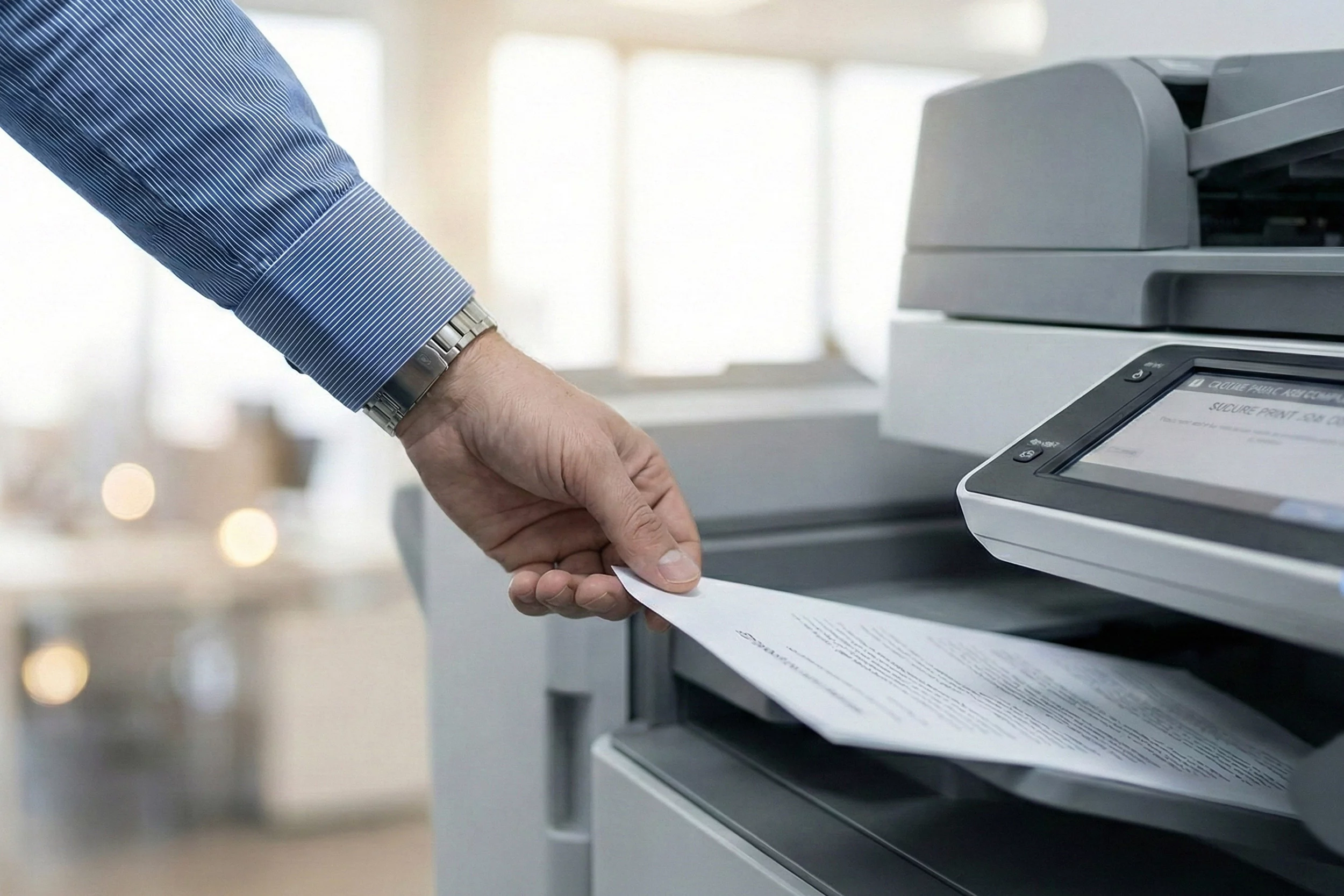
Microsoft stellt das Drucken unter Windows um. Ist Ihre Druckumgebung darauf vorbereitet?
Unter dem Namen Windows Ready Print setzt Microsoft auf das Drucken ohne zusätzliche Herstellertreiber. Dazu gehört das Internet Printing Protocol, kurz IPP. In unserem Workshop zeigen wir, was das für Ihre Drucker, Plotter und Etikettendrucker bedeutet – und für den Druck aus SAP oder Ihrem ERP-System.
Dabei betrachten wir nicht nur einzelne Geräte, sondern auch deren Einbindung in Ihr Netzwerk und die Anwendungen, aus denen Sie Ihre Dokumente drucken.
Geplanter Termin: 11. Februar 2027, 09:00–13:00 Uhr
Was hinter der Meldung steckt
„Windows kann keine Verbindung mit dem Drucker herstellen. Fehler 0x00000bcb.“
Der Fehlercode weist darauf hin, dass ein benötigter Druckertreiber auf dem System fehlt und heruntergeladen werden muss. Welche Ursache die Installation verhindert, muss im Einzelfall geprüft werden. Der Code allein ist kein Hinweis darauf, dass Windows Protected Print aktiv ist.
Für die Fehlersuche sind unter anderem das Betriebssystem, das verwendete Treiberpaket und der eingerichtete Druckweg relevant. Bei Netzwerkdruckern sollten auch die Verbindung und die Einstellungen am Arbeitsplatz und am Druckserver geprüft werden.
Solche Probleme zeigen, wie wichtig ein Überblick über die eigene Druckumgebung ist. Oft fällt eine Störung zuerst dort auf, wo niemand damit rechnet, zum Beispiel am Etikettendrucker im Versand.
Was Microsoft konkret ändert
Windows Ready Print nutzt den modernen Druckweg ohne zusätzliche Herstellertreiber. „Treiberlos“ bedeutet hier also nicht, dass Windows ganz ohne Druckkomponenten arbeitet. Print Support Apps der Druckerhersteller können gerätespezifische Funktionen ergänzen.
Dazu kommt der Windows Protected Print Mode, kurz WPP. Ist dieser Druckmodus aktiv, nutzt der PC ausschließlich Windows Ready Print. Drucker, die mit Drittanbietertreibern installiert wurden, werden entfernt. Kompatible Geräte lassen sich anschließend erneut hinzufügen und über den modernen Druckweg einrichten.
Ein wichtiger Prüfpunkt ist die Mopria-Zertifizierung des jeweiligen Geräts. Bei Multifunktionsgeräten müssen Sie außerdem die Scan-Funktionen gesondert betrachten. Entscheidend ist, welche Funktionen Sie im Arbeitsalltag tatsächlich verwenden.
„Wir verteilen unsere Treiber per Software, uns betrifft das nicht.“
Auch zentral verteilte Treiber gehören in die Bestandsaufnahme. Entscheidend ist, welchen Druckweg ein Arbeitsplatz nutzt und ob die benötigten Geräte und Funktionen mit WPP arbeiten. Die bisherige Verteilung per Setup-Datei, Point and Print oder Softwareverteilung ersetzt diese Prüfung nicht.
Wer Drucker und Einstellungen über Gruppenrichtlinien verwaltet, sollte diese ebenfalls in den Umstellungsplan aufnehmen. Dabei ist zu klären, wie die künftigen Druckerinstallationen bereitgestellt werden und welche bisherigen Einstellungen weiterhin benötigt werden.
Wie viel Zeit noch bleibt
- 15. Januar 2026: Für Windows 11 und neuer sowie Windows Server 2025 und neuer werden grundsätzlich keine neuen Druckertreiber mehr über Windows Update veröffentlicht; Microsoft beschreibt Einzelfallausnahmen.
- 1. Juli 2026: Der Windows IPP Class Driver wird bei der Treiberauswahl bevorzugt.
- 11. Februar 2027: Geplanter Workshop bei Kappel & Dierolf.
- 1. Juli 2027: Weitere Updates für Drittanbieter-Druckertreiber sind im Rahmen der Microsoft-Roadmap auf Sicherheitskorrekturen begrenzt.
- WPP als Standard: Für die Zukunft angekündigt, in der geprüften Microsoft-FAQ ohne festen Termin.
Zwischen Workshop und Juli 2027 liegen rund fünf Monate. Eine saubere Umstellung braucht Zeit: erfassen, was im Haus steht, alternative Druckwege vorbereiten, abteilungsweise testen und erst dann produktiv umstellen.
Ein WPP-Test gehört auf einen eigenen Testarbeitsplatz, da bestehende Treiberinstallationen entfernt werden können. Prüfen Sie dort mit typischen Dokumenten, ob die benötigten Funktionen und Einstellungen verfügbar sind.
Darf ich die alten Treiber weiter nutzen?
Ja. Niemand schaltet Ihre Drucker im Juli 2027 pauschal ab. Bestehende Treiber und separate Herstellerpakete bleiben grundsätzlich installierbar; bei aktivem WPP sind Drittanbietertreiber ausgeschlossen. Sicherheitskorrekturen sind in Microsofts Roadmap weiter vorgesehen. Die Unterstützung des konkreten Druckermodells sollte mit dem Druckerhersteller geprüft werden.
Für die Entscheidung zählen neben der Sicherheit auch die betrieblichen Anforderungen: Welche Anwendungen benötigen den bisherigen Druckweg? Welche Geräte lassen sich umstellen? Und wo ist eine andere Lösung erforderlich?
Im Workshop sprechen wir offen darüber, welche Druckwege Sie heute nutzen und welche nächsten Schritte für Ihre Umgebung sinnvoll sind. Dazu gehören eine dokumentierte Bestandsaufnahme und Tests der geschäftskritischen Anwendungen.
Was nicht unmittelbar betroffen ist
Die genannte Treiber-Roadmap betrifft Windows 11 und neuer sowie Windows Server 2025 und neuer. Für Mac, Linux, Chromebook, Smartphone oder Tablet gilt diese Windows-Änderung nicht unmittelbar. Nutzen diese Geräte gemeinsame Druckserver oder Druckmanagement-Lösungen, sollten die Abhängigkeiten dennoch mitgeprüft werden.
Auch viele aktuelle Bürodrucker unterstützen bereits moderne Druckverfahren. Für WPP ist die Mopria-Kompatibilität ein wichtiger Prüfpunkt. Bei der Bestandsaufnahme erfassen wir außerdem, ob Sie Netzwerkdrucker über LAN oder WLAN verwenden oder Geräte direkt per USB anschließen. So wird jeder tatsächlich genutzte Druckweg berücksichtigt.
Etikettendrucker und Plotter: die Geräte, an die zuletzt gedacht wird
Im Büro ist die Umstellung häufig überschaubar. Schwieriger wird es dort, wo ein Ausfall sofort auffällt: am Etikettendrucker, an dem Versand und Lager hängen, am Plotter in der Konstruktion oder beim Produktionsdruck mit Barcodes und Formularen.
Etiketten werden oft direkt aus dem Lagerverwaltungssystem oder ERP gedruckt. Rollenbreite, Schneiden, Druckgeschwindigkeit: Vieles davon ist heute im Herstellertreiber hinterlegt. Beim Plotter ist es ähnlich, etwa bei Papierrollen und Sonderformaten aus dem CAD-Programm.
Deshalb reicht es nicht, lediglich zu prüfen, ob sich ein Drucker installieren lässt. Im Test muss sich zeigen, ob das Druckermodell die benötigten Funktionen über den vorgesehenen Druckweg bereitstellt und die Ausgabe stimmt. Genau hier hakt es in der Praxis. Deshalb planen wir diese Geräte von Anfang an mit ein.
Druck aus SAP, ERP und anderen Fachsystemen
Ein großer Teil des Drucks läuft gar nicht über den Windows-Arbeitsplatz. Er kommt direkt aus SAP und anderen ERP-Systemen, aus AS/400 beziehungsweise IBM i oder aus Serveranwendungen. Bei Umstellungen wird dieser Druck gern übersehen und fällt dann im laufenden Betrieb auf.
Wir zeigen, wie Sie diese Druckwege in die Bestandsaufnahme einbeziehen. Dazu gehören die beteiligten Druckdienste, das verwendete Protokoll und gegebenenfalls Druckersprachen wie PCL oder PostScript.
Ob Aufträge direkt über IPP an ein Gerät gehen können oder eine andere Anbindung benötigen, hängt vom Fachsystem, dem Gerät und der eingesetzten Lösung ab. Automatisierte und zeitgesteuerte Aufträge gehören deshalb in den Praxistest.
Live im Workshop: Was passiert, wenn Windows Protected Print aktiv wird
Wir schalten an einem Testarbeitsplatz Windows Protected Print ein und zeigen, welche Druckerinstallationen dabei entfernt werden. Anschließend demonstrieren wir, wie sich kompatible Geräte erneut hinzufügen und einrichten lassen. Etikettendrucker betrachten wir anhand der vorbereiteten Geräte und Druckwege gesondert.
Dabei gehen wir auch auf die Angaben ein, die für eine nachvollziehbare Einrichtung wichtig sind: Druckername, Netzwerkadresse beziehungsweise IP-Adresse und die benötigten Druckeinstellungen.
So sehen Sie, welche Prüfschritte für Ihre eigene Umgebung wichtig sind. An Stationen mit unterschiedlichen Herstellern und Lösungen können Sie sich selbst ein Bild von den Möglichkeiten machen.
Welche Lösung passt, hängt von Ihrer Umgebung ab
Für die Umstellung gibt es mehrere Wege, und nicht jeder passt zu jedem Unternehmen. Wir sind dabei nicht an ein bestimmtes Produkt gebunden. Mögliche Wege sind zum Beispiel:
- Follow-Me- beziehungsweise Pull-Print-Lösungen wie uniFLOW Online oder OptimiDoc Cloud. Die Eignung wird anhand der eingesetzten Version, Geräte und benötigten Funktionen geprüft. Dazu gehört auch die Authentifizierung bei der Freigabe von Druckaufträgen.
- Microsoft Universal Print als cloudbasierte Drucklösung. Lizenzierung und Geräteanbindung gehören in die Planung.
- Print Support Apps der Hersteller, beispielsweise von Canon oder Lexmark. Ob Funktionen wie Heften oder Lochen verfügbar sind, muss für das konkrete Modell und die jeweilige App geprüft werden.
- Direkter Druck über IPP, sofern Gerät und Anwendung diesen Druckweg unterstützen. Das gilt besonders für Plotter, Etikettendrucker sowie SAP- und ERP-Ausgaben.
Welche Option sinnvoll ist, ergibt sich aus den Geräten, Anwendungen und Abläufen in Ihrem Unternehmen.
Können Sie diese Fragen heute beantworten?
- Wie viele verschiedene Druckertreiber sind bei Ihnen im Einsatz?
- Welche Geräte drucken ohne Herstellertreiber nicht mehr richtig?
- Welche Druckaufträge kommen direkt aus SAP oder Ihrem ERP-System?
- Was passiert im Lager, wenn der Etikettendrucker morgen keine Warteschlange mehr hat?
- Sind auch Scannen, Sonderformate und die benötigten Zusatzfunktionen getestet?
- Funktionieren Authentifizierung und Druckfreigabe auch über den vorgesehenen neuen Druckweg?
- Wenn Sie bei einer dieser Fragen zögern, ist der Workshop für Sie gedacht.
Was Sie aus dem Workshop mitnehmen
- Einen klaren Überblick über die angekündigten Änderungen und Termine
- Die Hintergründe zu 0x00000bcb, Windows Ready Print und Windows Protected Print
- Einen Leitfaden für die Umstellung in nachvollziehbaren Schritten
- Konkrete Prüfpunkte für Netzwerkdrucker, Multifunktionsgeräte, Plotter und Etikettendrucker
- Hinweise für den Druck aus SAP und ERP
- Eine erste Einschätzung, welche nächsten Schritte für Ihr Unternehmen sinnvoll sind
Fazit: Jetzt rechtzeitig prüfen statt im Betrieb überrascht werden
Die Umstellung auf Windows Ready Print und Windows Protected Print (WPP) verändert das Drucken im Unternehmen grundlegend – besonders dort, wo Etikettendrucker, Plotter oder direkte Druckwege aus SAP und ERP-Systemen im Einsatz sind. Wer jetzt seine Bestandsaufnahme startet und kritische Druckwege auf Testsystemen prüft, vermeidet unliebsame Ausfälle im Tagesgeschäft.
Machen Sie Ihre Druckumgebung fit für die Microsoft-Umstellung!
Sie möchten live erleben, wie sich Windows Protected Print in der Praxis verhält und einen klaren Fahrplan für Ihr Unternehmen mitnehmen? In unserem Praxis-Workshop am 11. Februar 2027 (09:00–13:00 Uhr) bei Kappel & Dierolf zeigen wir Ihnen an echten Stationen, worauf es bei Netzwerkdruckern, Multifunktionsgeräten, Plottern und ERP-Anbindungen ankommt.